

テキスト、ボイス、ビデオでやり取りできるコミュニケーションソフト Discord の Windows 版です。無料で使えます。
ダウンロード
· 139.0 MB
公式ダウンロードリンク
Discord を評価
平均 0.0 · 評価数: 0
ありがとうございます!評価を保存しました。後から変更できます。 評価を保存できませんでした。しばらくしてからもう一度お試しください。 本日、お使いのネットワークからの評価が多すぎます。明日もう一度お試しください。 平均評価は 5 件の評価が集まると表示されます。
スクリーンショット
Discord について
Discord は、テキストチャットとボイスチャット、ビデオ通話を一つにまとめたコミュニケーションソフトで、Windows 版の最新バージョンは 1.0.9257 です。公式サイトから無料でダウンロードでき、ゲーム仲間の集まりから勉強会、オンラインのファンコミュニティまで幅広く使われています。以下で仕様と基本の使い方を説明します。
仕様
| ソフト名 | Discord |
|---|---|
| バージョン | 1.0.9257 |
| 開発元 | Discord(Discord Inc.) |
| 対応 OS | Windows |
| ライセンス | 無料 |
| カテゴリ | メッセージ・チャット |
| ファイルサイズ | 約 139.05 MB(カタログのデータによる) |
| 初公開 | 2015年5月13日 |
| 更新日 | 2026年9月12日 |
動作環境
Windows 版は公式サイトからのインストーラーと Microsoft Store のどちらでも入手でき、どちらも中身は同じ Discord のアプリです。ボイスチャットを使うにはマイク、ビデオ通話にはカメラが必要です。ヘッドセットを使うと、スピーカーの音をマイクが拾ってしまう反響を防げます。
サーバーとチャンネルの仕組み
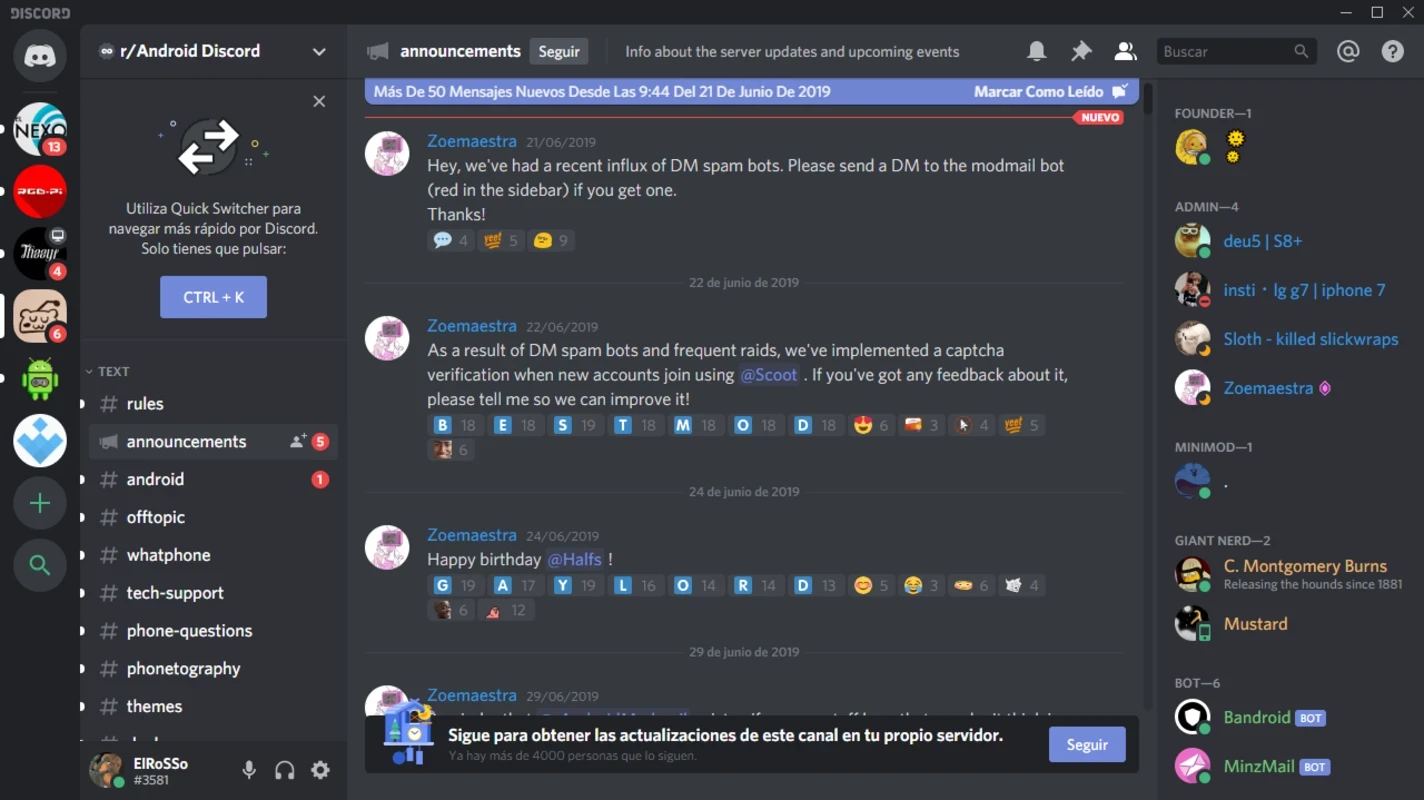
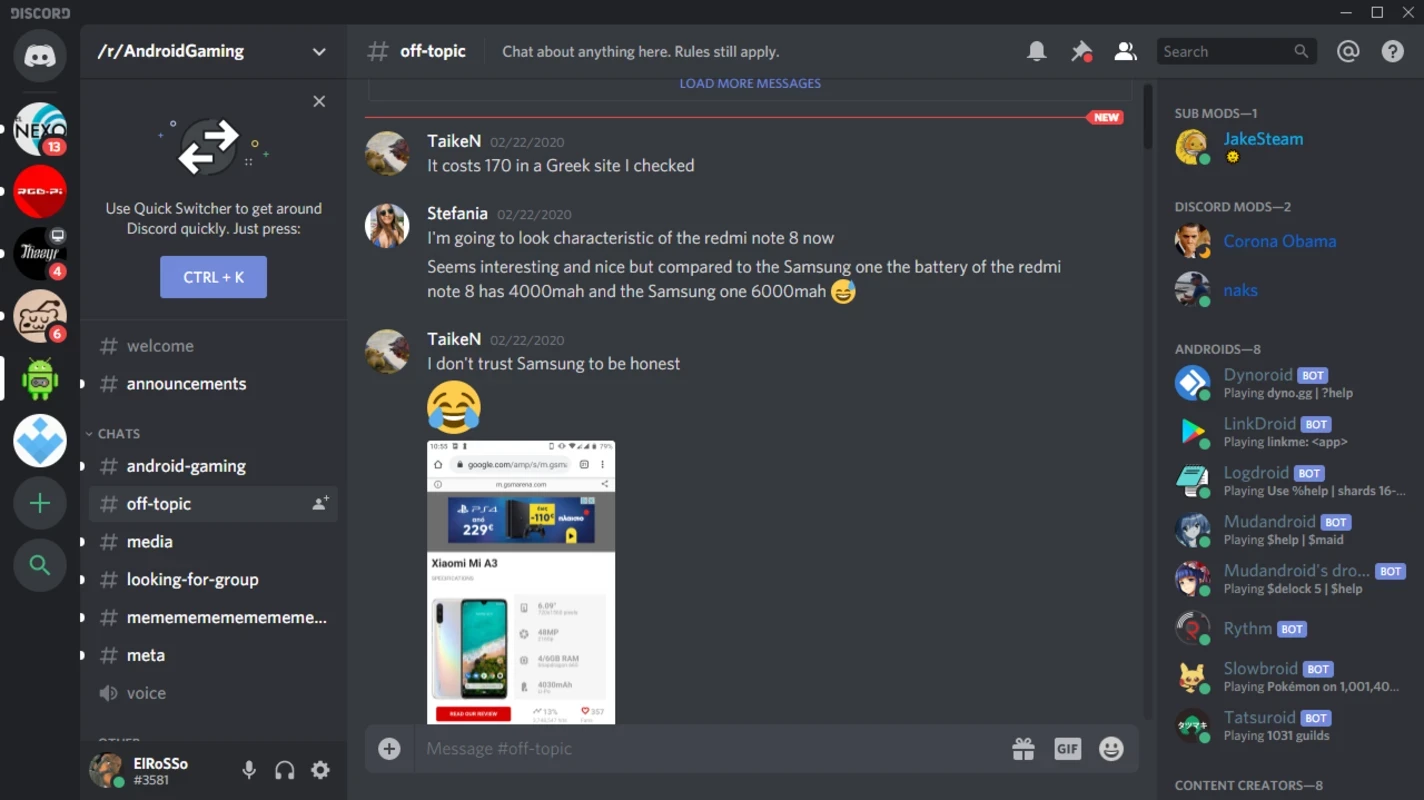
Discord では、仲間ごとに「サーバー」と呼ばれる場所を作り、その中に話題ごとの「チャンネル」を用意します。テキストチャンネルでは文字や画像、ファイルをやり取りし、ボイスチャンネルには入るだけで通話に参加できます。電話のように相手を呼び出す必要がないので、「手が空いた人が集まる部屋」として気軽に使えるのが特徴です。
サーバーの管理者は、ロール(役割)ごとに見られるチャンネルや使える機能を細かく決められます。大きなコミュニティでは、ルールの確認や自己紹介のチャンネルを最初に用意しておくと運営がしやすくなります。
入手とインストール
- 公式サイト discord.com を開き、Windows 版のダウンロードを選びます。Microsoft Store のDiscord のページからも入手できます。
- インストーラーを実行すると、自動で最新のファイルが取得され、アプリが起動します。
- アカウントを作成するか、既存のアカウントでログインします。スマートフォンのアプリで QR コードを読み取ってログインすることもできます。
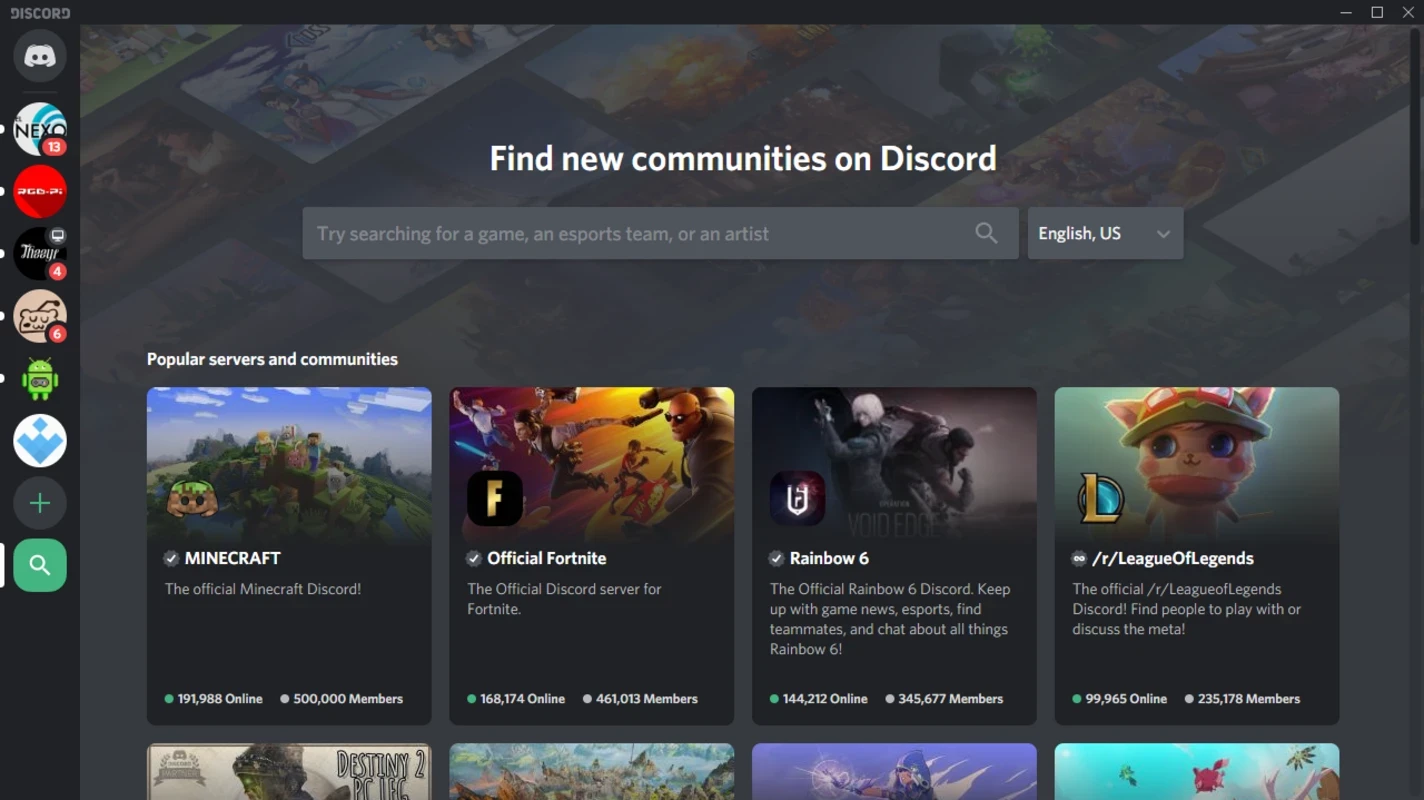
- 招待リンクを受け取ったら、それを開いてサーバーに参加します。
ボイスチャットの設定
ユーザー設定の「音声・ビデオ」で、使うマイクとスピーカーを選び、入力感度を調整します。キーボードの音や生活音が入りやすい場合は、ノイズ抑制を有効にするか、キーを押している間だけ声を送る「プッシュ・トゥ・トーク」に切り替えると聞き取りやすくなります。画面共有を使えば、ゲームの画面や資料を通話相手に見せられます。
安全に使うために
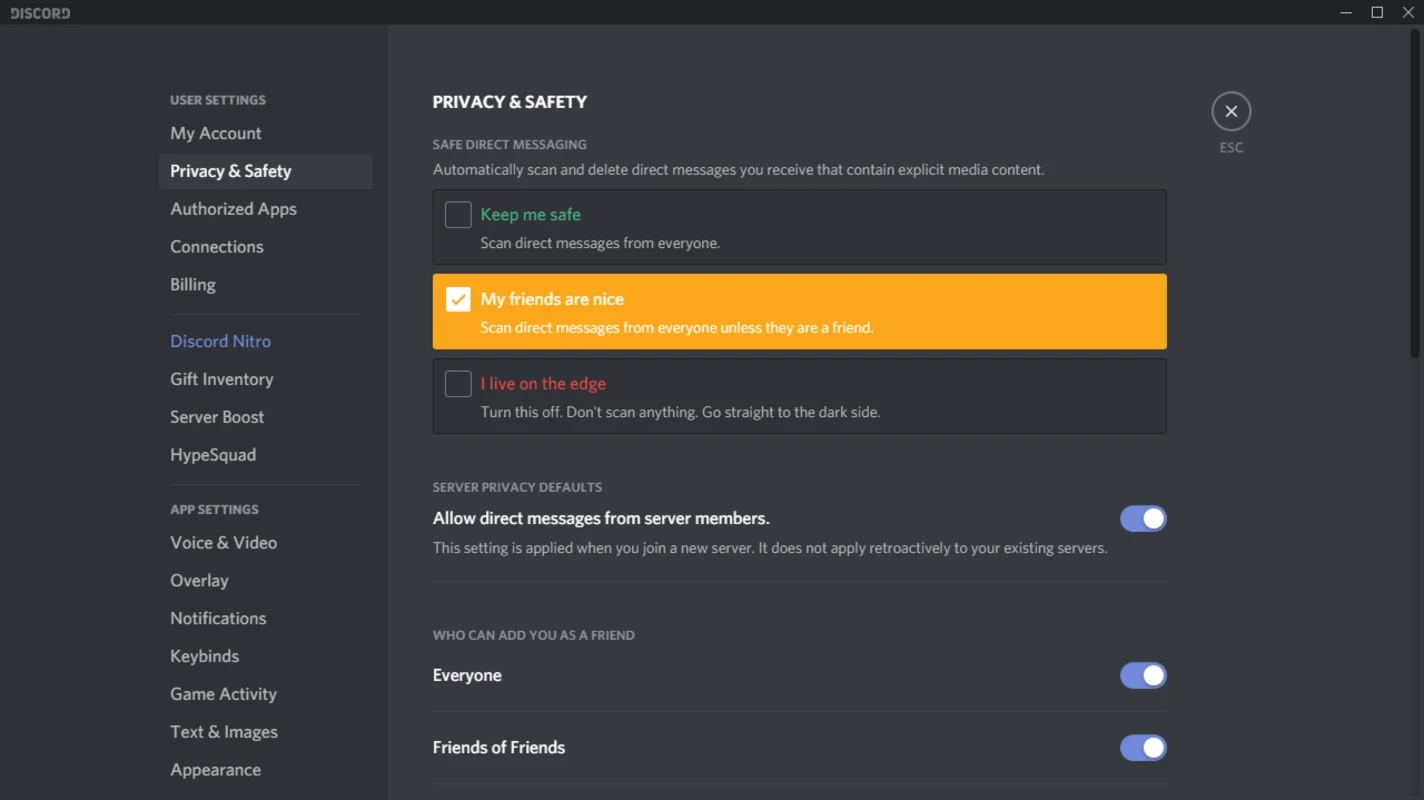
アカウントには二段階認証を設定し、知らない相手から届いたリンクやファイルはむやみに開かないようにしましょう。「無料で特典がもらえる」といった誘い文句のメッセージは、アカウントを乗っ取る詐欺であることが多いです。プライバシー設定では、サーバーのメンバーからのダイレクトメッセージを受け取るかどうかを選べます。
メリットとデメリット
- メリット:テキストと通話と画面共有を一つのソフトで使える。
- メリット:ロールでチャンネルの権限を細かく分けられる。
- デメリット:サーバーやチャンネルが増えると通知の整理が必要になる。
- デメリット:初めての人には用語や画面の構成がわかりにくい。
代わりのソフト
仕事の打ち合わせが中心なら Microsoft Teams や Zoom Meeting、身近な人との連絡なら LINE が向いています。暗号化を重視したメッセージのやり取りには Signal、大人数のチャンネル配信なら Telegram Desktop も候補になります。
類似のソフト
すべて表示